
Namestitev WordPressa v DirectAdminu
V tem članku razložimo, kako preprosto namestite WordPress v svoj paket gostovanja pri WebOké.
- Prijavite se v svoj uporabniški račun WebOké in pojdite na Moji produkti
- Pri zadevnem paketu gostovanja izberite 'Odpri nadzorno ploščo'
- V levem meniju pod 'Prijava z enim klikom' kliknite 'DirectAdmin'
- Zdaj ste prijavljeni v nadzorno ploščo DirectAdmin in vidite spodnji zaslon. Tam kliknite 'Installatron Applications Installer".
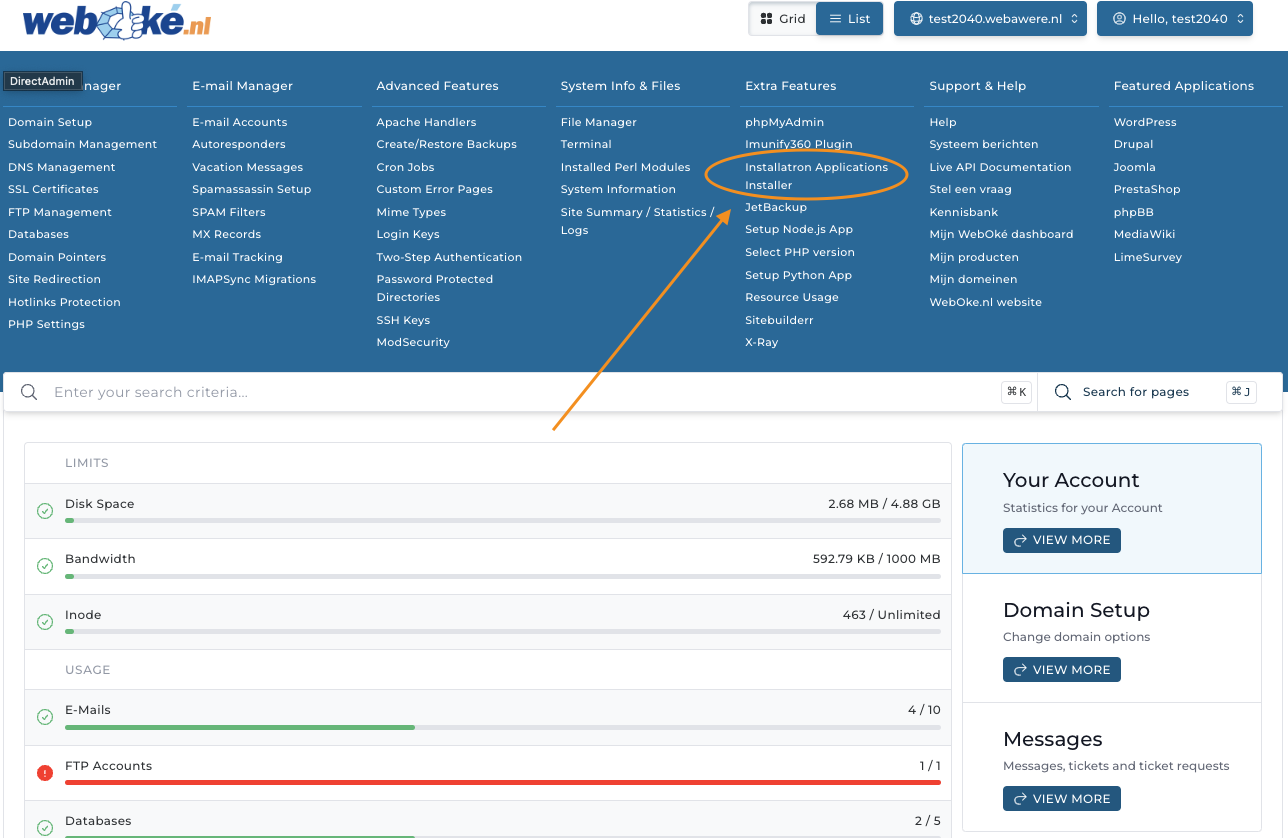
- Zdaj imate odprt Installatron. V Installatronu lahko na svojo domeno preprosto namestite veliko različnih aplikacij, v tem primeru pa se osredotočamo na WordPress.
- Na tem zaslonu kliknite 'Install this application'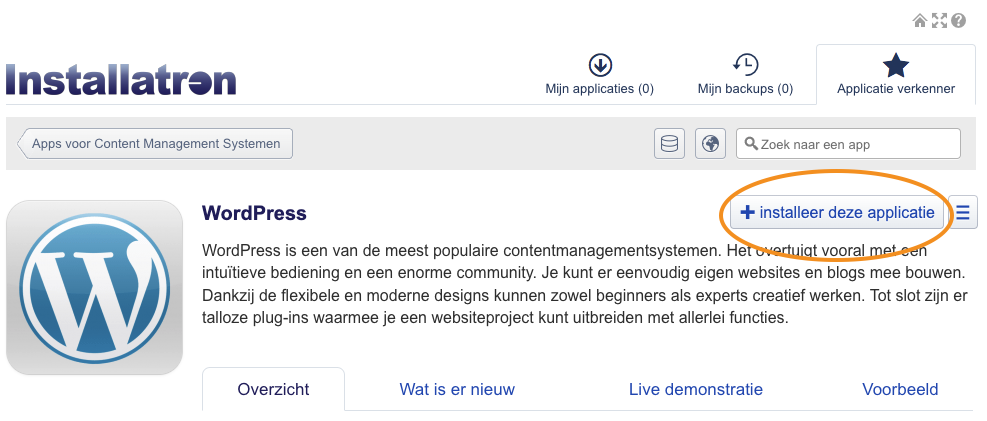
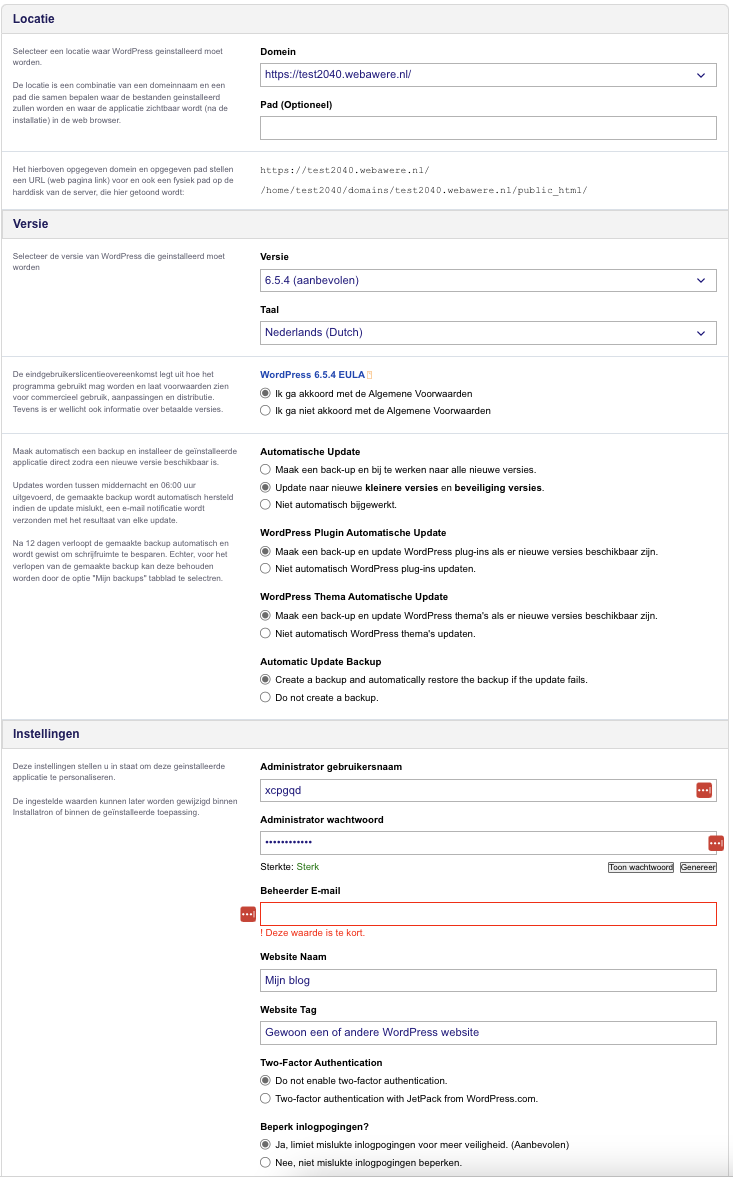
- Na tem zaslonu lahko spremenite nastavitve namestitve. Priporočamo, da pri 'Domain' izberete URL s predpono https://, ostale nastavitve pa pustite takšne, kot so.
Če spletne strani WordPress ne želite namestiti na korensko domeno, temveč na primer na primerdomene.si/novastran, lahko pri 'Path' vnesete besedilo 'novastran'.
Lastno skrbniško uporabniško ime in geslo lahko nastavite sami ali pa ju ustvarite samodejno. Pomembno je, da si ju zapomnite in da imate dostop do e-poštnega naslova, ki je nastavljen kot skrbniški e-poštni naslov.
- To je vse! Odslej se lahko na spletno stran WordPress prijavite neposredno prek Website Managerja v uporabniškem portalu: prijavite se na profil.weboke.nl in pojdite na Moji produkti, Website Manager.
Še nimate paketa gostovanja? Pri WebOké WordPress namestite na ugodno gostovanje WordPress z DirectAdminom, LiteSpeed in brezplačnim SSL.