Pridanie e-mailovej schránky do iPhonu (Apple Mail)
V tomto článku vysvetľujeme, ako e-mailovú schránku, ktorú ste si sami vytvorili v DirectAdmine (Vytvorenie novej e-mailovej adresy (schránky)), pridáte do aplikácie Mail na iPhone.
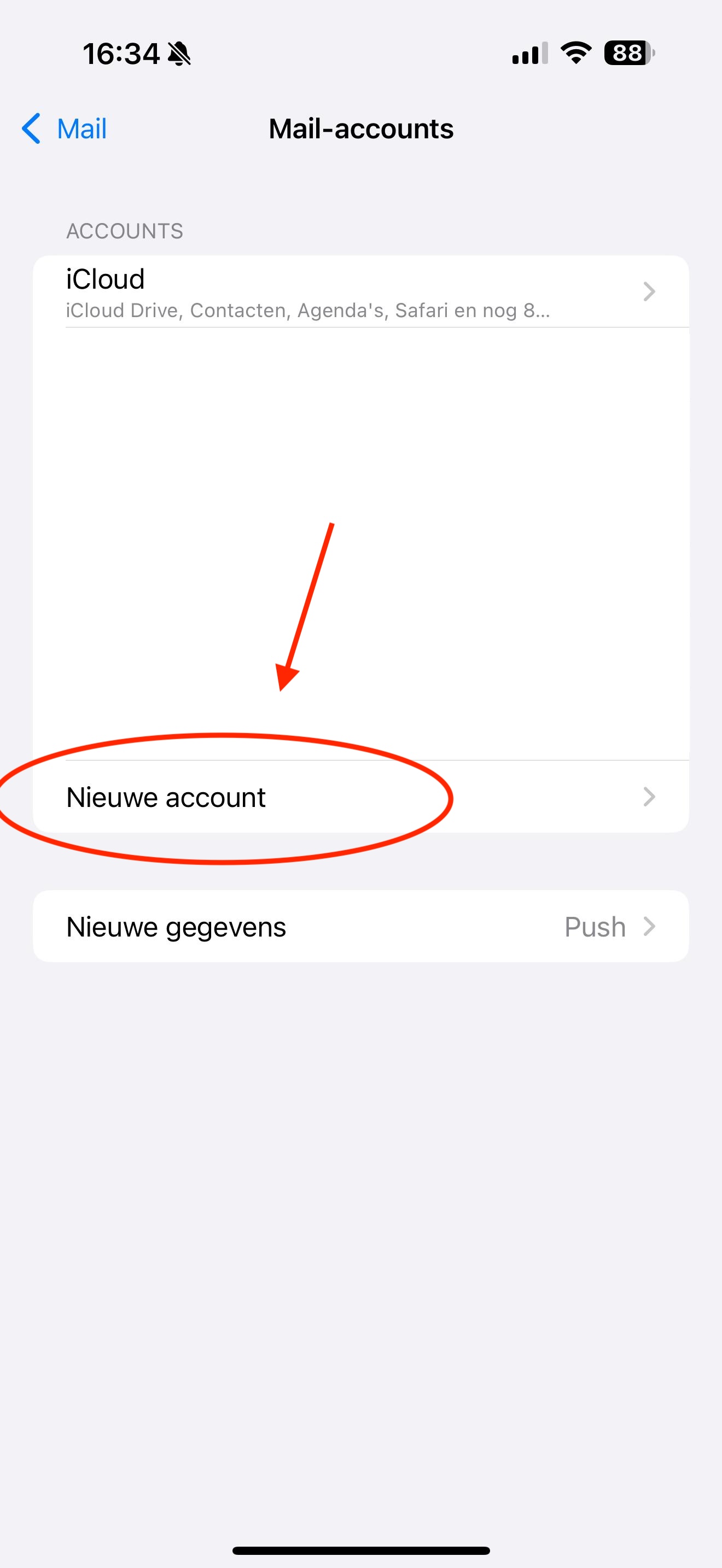
Krok 1: Na iPhone otvorte Nastavenia a prejdite do nastavení aplikácie Mail. Môžete to urobiť tak, že hore vyhľadáte 'Účty'.
Tam ťuknite na 'Pridať účet'
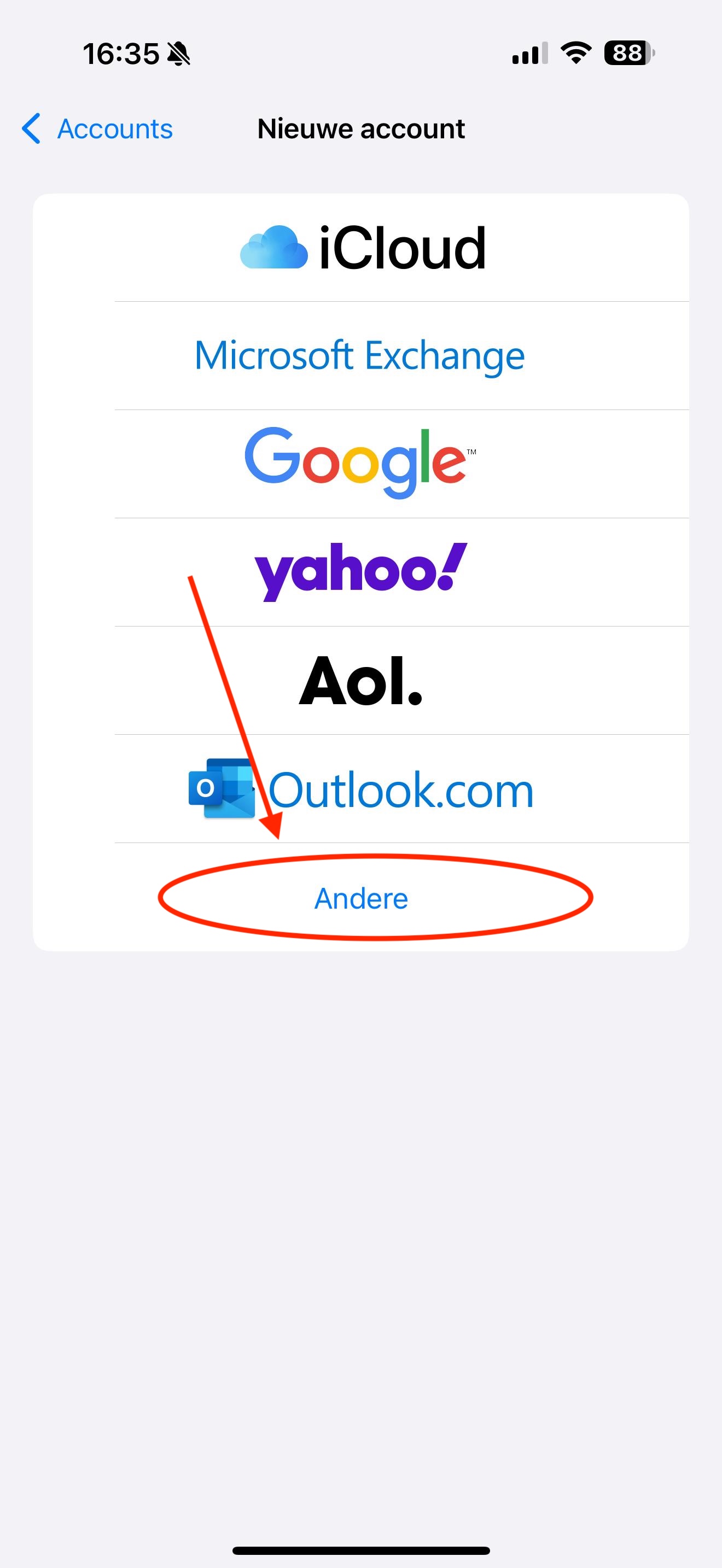
Krok 2: Ťuknite na 'Iné'
Krok 3: Ťuknite na 'Pridať účet Mail'

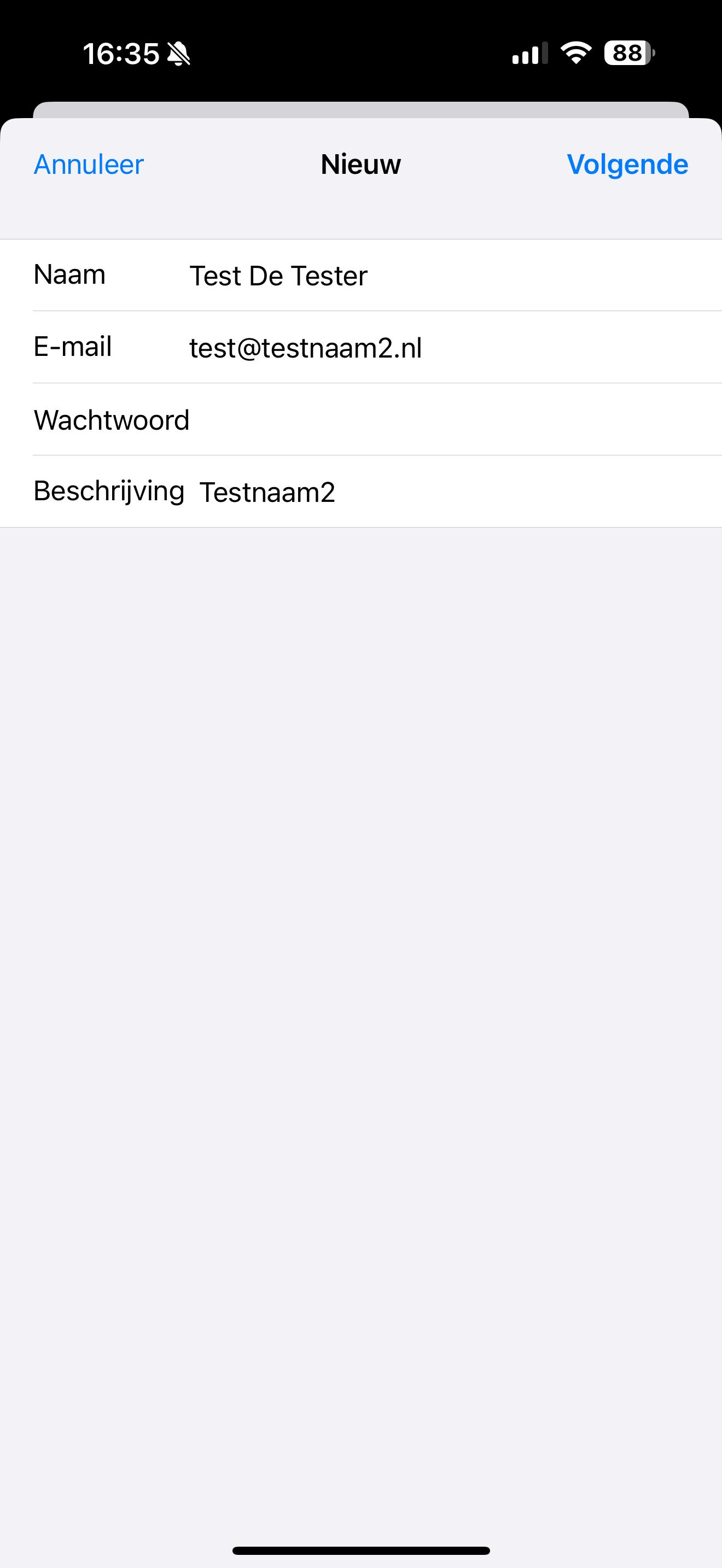
Krok 4: Vyplňte všetky polia:
Meno: Toto je zobrazované meno schránky. Keď odošlete e-mail, príjemca uvidí toto meno vo svojej doručenej pošte ako odosielateľa.
E-mailová adresa: Toto je e-mailová adresa, ktorú ste vytvorili v ovládacom paneli DirectAdmin
Heslo: Toto heslo ste nastavili pri vytváraní schránky. Nepamätáte si heslo? Vytvorenie novej e-mailovej adresy (schránky)
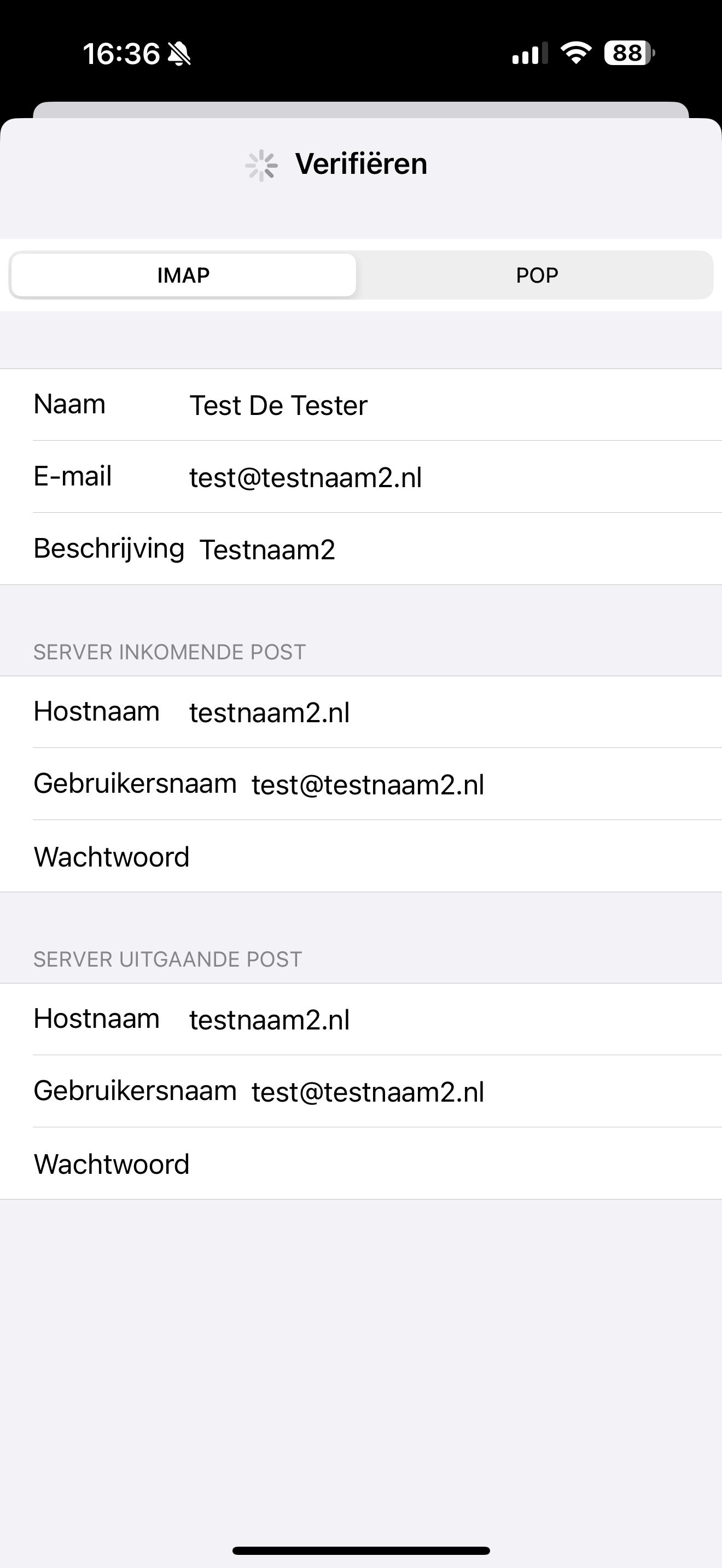
Krok 5: Vyplňte všetky polia, aj keď je pri nich uvedené, že sú voliteľné.
E-mailová adresa: Toto je e-mailová adresa, ktorú ste vytvorili v ovládacom paneli DirectAdmin
Používateľské meno: Aj tu je to e-mailová adresa, ktorú zadávate aj v ostatných poliach. Toto pole treba vyplniť vždy.
Heslo: Toto heslo ste nastavili pri vytváraní schránky. Nepamätáte si heslo? Vytvorenie novej e-mailovej adresy (schránky)
Typ účtu: IMAP
Názov hostiteľa prichádzajúcej a odchádzajúcej pošty: Toto je vaša doména, v tomto príklade teda testnaam2.nl. Niekedy je tu doména vyplnená s predponou IMAP alebo SMTP, tú môžete odstrániť, stačí samotná doména.
Pozor: Máte u nás iba balík Email Only a váš web je u iného poskytovateľa? Potom zadanie domény nebude fungovať. Zadajte namiesto nej názov servera vášho balíka Email Only, ktorý nájdete v e-maile, ktorý ste dostali pri kúpe balíka. Názov servera vyzerá napríklad takto: linux2410.webawere.nl.