
Migrar do Dropbox para o Nextcloud da WebOké
Para migrar os seus ficheiros e fotografias do Dropbox para o seu servidor Nextcloud da WebOké, criámos uma ferramenta prática que permite tratar disto automaticamente.
Neste artigo explicamos passo a passo as ações necessárias.
Passo 1: Aceda a https://www.dropbox.com/login e inicie sessão na sua conta Dropbox.
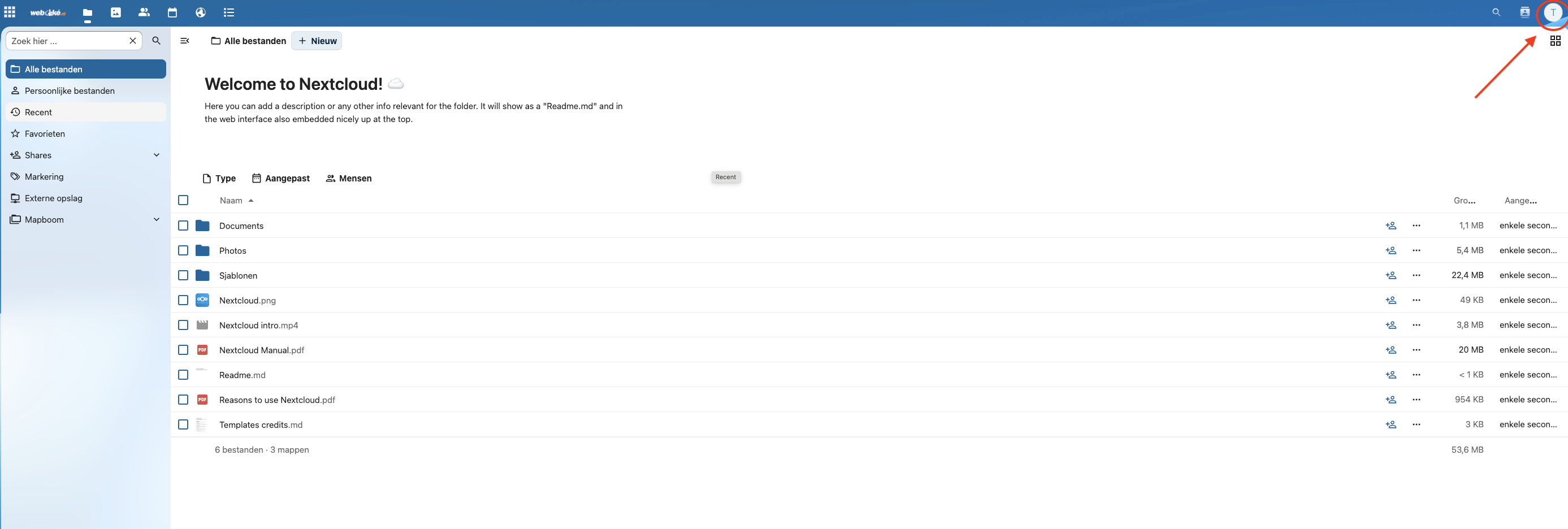
Passo 2: Inicie sessão no seu servidor Nextcloud, clique no seu perfil no canto superior direito e depois em 'definições' no menu pendente
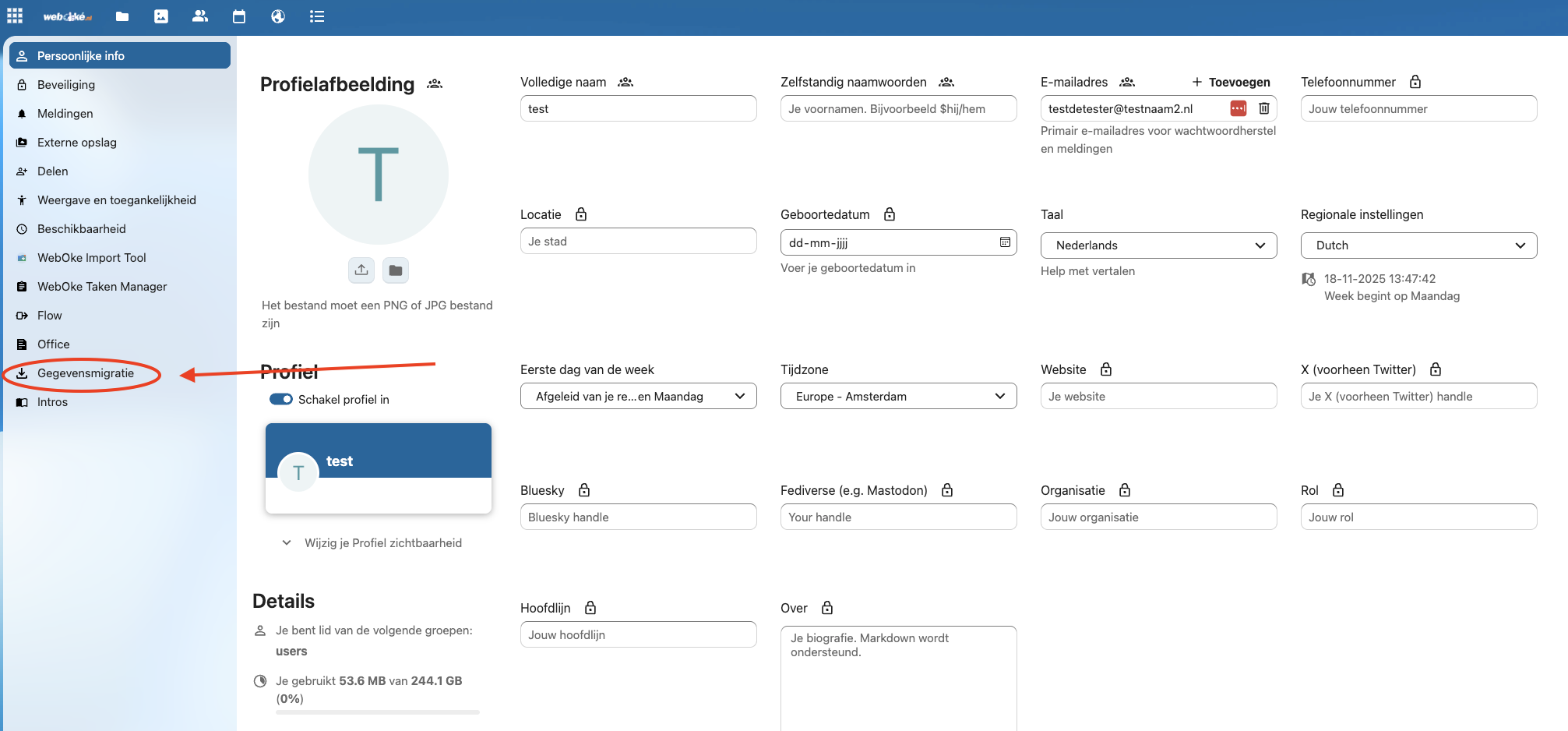
Passo 3: Clique à esquerda em Migração de dados
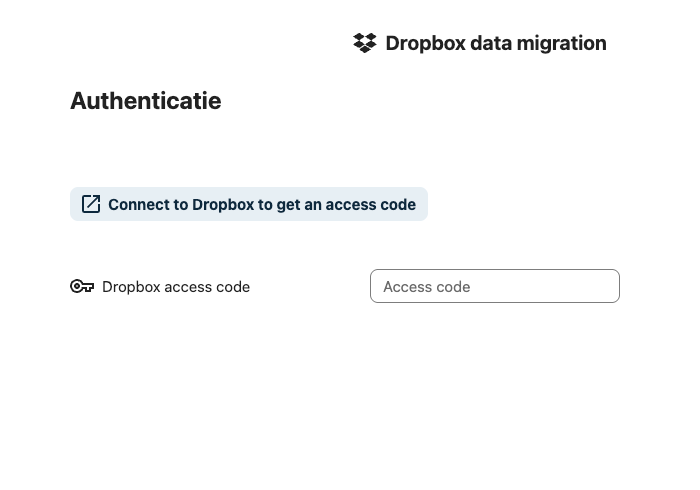
Passo 4: Clique aqui em Connect to Dropbox to get an access code
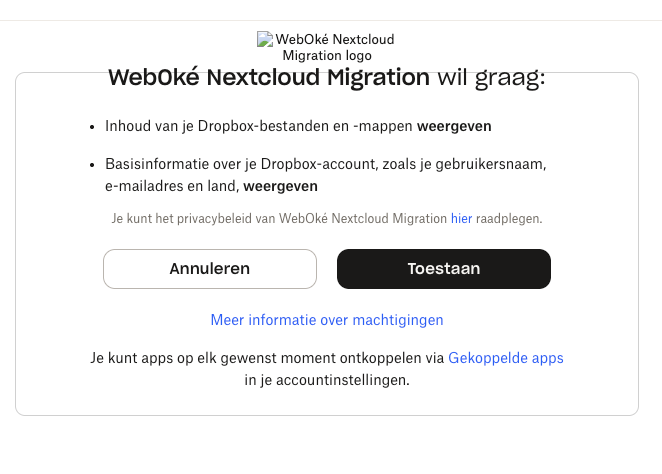
Passo 5: Em seguida, o Dropbox.com abre e vê esta mensagem; clique aqui em Permitir
Passo 6: Copie o código de acesso apresentado no ecrã seguinte
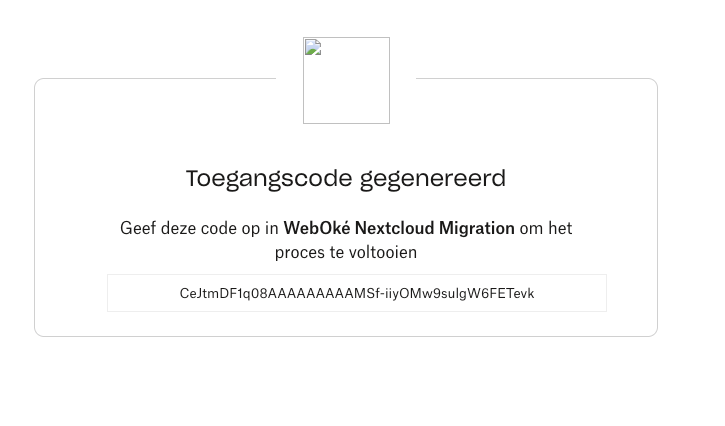
Passo 7: Cole o código de acesso no campo Dropbox access code
Passo 8: Fica então estabelecida uma ligação à sua conta Dropbox.
No campo Import directory pode escolher para que pasta do seu servidor Nextcloud devem ser movidos todos os dados. Pode alterar isto clicando no lápis; pode criar uma nova pasta ou usar uma pasta existente.
Não pode escolher o que é transferido: a ferramenta leva tudo o que está no Dropbox. Se já não precisar de determinados dados ou não os quiser transferir, o melhor é eliminá-los primeiro no Dropbox.
Clique em Import Dropbox files quando estiver pronto para iniciar a migração.
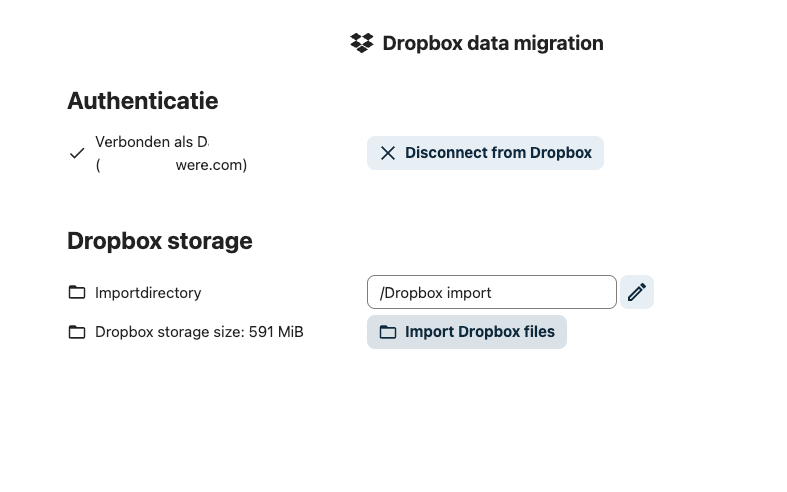
É tudo! A migração está agora em curso.
Consoante a quantidade de dados, isto pode demorar algum tempo, desde alguns minutos até algumas horas no caso de grandes quantidades de ficheiros.
Dica: Pode deixar esta janela aberta e fazer outras coisas entretanto. O servidor continua a trabalhar em segundo plano e vê o progresso no ecrã.
Assim que a migração estiver concluída, todos os seus dados ficam em segurança no seu próprio servidor Nextcloud, a funcionar nos nossos servidores físicos nos centros de dados NorthC em Aalsmeer e Oude Meer, nos Países Baixos. Parabéns pela sua mudança para a soberania digital!