
Sécuriser votre VPS : les cinq premières minutes
Un nouveau serveur sur Internet est scanné en quelques minutes par des robots qui essaient des mots de passe. Avec ces étapes, vous avez une bonne longueur d'avance. Exécutez-les en tant que root.
1. Tout mettre à jour et activer les mises à jour automatiques
- Ubuntu et Debian :
apt update && apt upgrade -y, puisapt install -y unattended-upgradesetdpkg-reconfigure -plow unattended-upgrades. - AlmaLinux et Rocky Linux :
dnf upgrade -y, puisdnf install -y dnf-automaticetsystemctl enable --now dnf-automatic-install.timer.
2. Connexion par clé, mots de passe désactivés
Installez d'abord votre clé SSH sur le serveur (voir Se connecter à votre VPS en SSH) et vérifiez que la connexion par clé fonctionne. Indiquez ensuite dans /etc/ssh/sshd_config :
PasswordAuthentication no
et redémarrez SSH avec systemctl restart ssh (AlmaLinux et Rocky : systemctl restart sshd). Gardez votre session actuelle ouverte jusqu'à avoir vérifié dans une deuxième fenêtre que vous pouvez toujours vous connecter.
3. Un pare-feu
- Ubuntu et Debian :
apt install -y ufw, puisufw allow OpenSSH, éventuellementufw allow 80,443/tcppour un site web, etufw enable. - AlmaLinux et Rocky Linux : firewalld est déjà installé. Par exemple
firewall-cmd --permanent --add-service=http --add-service=httpsetfirewall-cmd --reload.
Laissez toujours SSH (port 22) ouvert, sinon vous vous enfermez dehors.
4. Fail2ban contre les tentatives de devinette
apt install -y fail2ban ou dnf install -y epel-release && dnf install -y fail2ban, puis systemctl enable --now fail2ban. Par défaut, il bloque les adresses IP qui essaient trop souvent un mauvais mot de passe.
5. Un snapshot comme filet de sécurité
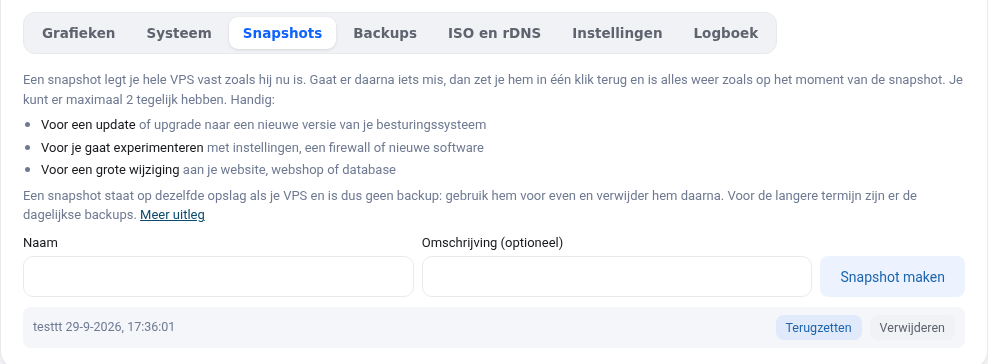
Créez un snapshot dans votre écran VPS avant de faire des modifications importantes. En cas de problème, vous le restaurez en un clic. Voir Snapshots et sauvegardes de votre VPS.
Ne supprimez pas qemu-guest-agent
Le programme qemu-guest-agent est installé par défaut. Il vous permet de définir un nouveau mot de passe root dans l'écran VPS et d'y voir l'utilisation du disque. Ne le supprimez pas.