
Se connecter à votre VPS en SSH (et créer une clé SSH)
Vous gérez votre VPS via SSH : une connexion chiffrée vers la ligne de commande de votre serveur. Se connecter avec une clé SSH est plus sûr et plus simple qu'avec un mot de passe.
Se connecter avec votre mot de passe
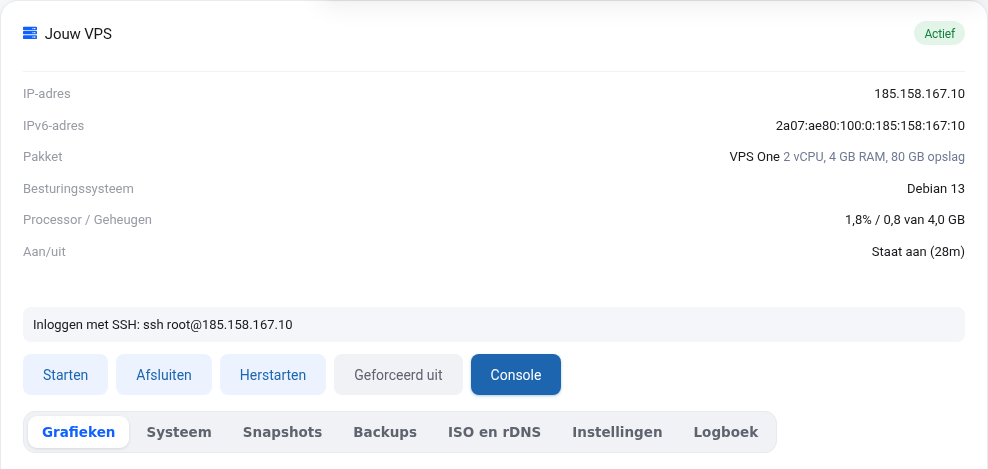
Windows 10 et 11, macOS et Linux intègrent déjà SSH. Ouvrez PowerShell (Windows) ou Terminal (Mac, Linux) et tapez :
ssh root@votre-adresse-ip
Votre adresse IP figure dans votre écran VPS et dans l'e-mail "Votre VPS est installé". Vous préférez un programme avec des fenêtres ? Vous pouvez aussi utiliser PuTTY ou Termius.
Créer une clé SSH
Une clé se compose de deux parties : une clé privée qui reste sur votre ordinateur et une clé publique que vous donnez au serveur. Créez-en une avec :
ssh-keygen -t ed25519
Appuyez sur Entrée pour l'emplacement par défaut et choisissez éventuellement une phrase secrète. Votre clé publique se trouve ensuite dans ~/.ssh/id_ed25519.pub (Windows : C:\Users\votrenom\.ssh\id_ed25519.pub). Affichez-la avec cat ~/.ssh/id_ed25519.pub. Elle commence par ssh-ed25519.
Installer la clé sur votre VPS
- À l'installation : collez la clé publique dans le champ Clé SSH. C'est aussi possible lors d'une réinstallation.
- Sur un VPS en fonctionnement : depuis votre ordinateur avec
ssh-copy-id root@votre-adresse-ip, ou collez la ligne dans/root/.ssh/authorized_keyssur le serveur.
Ne partagez jamais votre clé privée (le fichier sans .pub), pas même avec nous.
Ça ne fonctionne pas ?
- Connection timed out : votre VPS est-il démarré ? Avez-vous activé vous-même un pare-feu sans laisser le port 22 ouvert ? Montez alors temporairement une ISO ou définissez un nouveau mot de passe root (voir Plus d'accès à votre VPS).
- Permission denied : le mot de passe est-il correct ? Au besoin, définissez un nouveau mot de passe root dans l'écran VPS.
- REMOTE HOST IDENTIFICATION HAS CHANGED : normal après une réinstallation. Supprimez l'ancienne ligne avec
ssh-keygen -R votre-adresse-ip.