
Σύνδεση στο VPS σας με SSH (και δημιουργία κλειδιού SSH)
Διαχειρίζεστε το VPS σας μέσω SSH: μιας κρυπτογραφημένης σύνδεσης με τη γραμμή εντολών του server σας. Η σύνδεση με κλειδί SSH είναι ασφαλέστερη και ευκολότερη από τη σύνδεση με κωδικό πρόσβασης.
Σύνδεση με τον κωδικό πρόσβασής σας
Τα Windows 10 και 11, το macOS και το Linux έχουν ήδη ενσωματωμένο SSH. Ανοίξτε το PowerShell (Windows) ή το Τερματικό (Mac, Linux) και πληκτρολογήστε:
ssh root@diefthinsi-ip
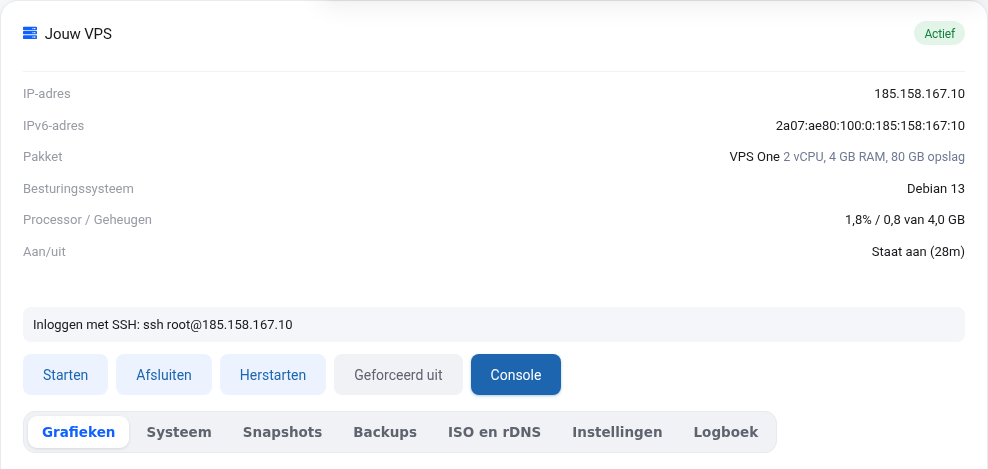
Η διεύθυνση IP σας εμφανίζεται στην οθόνη του VPS και στο email «Το VPS σας εγκαταστάθηκε». Προτιμάτε πρόγραμμα με παράθυρα; Μπορείτε επίσης να χρησιμοποιήσετε το PuTTY ή το Termius.
Δημιουργία κλειδιού SSH
Ένα κλειδί αποτελείται από δύο μέρη: ένα ιδιωτικό κλειδί που μένει στον δικό σας υπολογιστή και ένα δημόσιο κλειδί που δίνετε στον server. Δημιουργήστε ένα με:
ssh-keygen -t ed25519
Πατήστε Enter για την προεπιλεγμένη θέση και, αν θέλετε, επιλέξτε μια φράση πρόσβασης. Το δημόσιο κλειδί σας βρίσκεται στη συνέχεια στο ~/.ssh/id_ed25519.pub (Windows: C:\Users\onoma\.ssh\id_ed25519.pub). Εμφανίστε το με cat ~/.ssh/id_ed25519.pub. Ξεκινά με ssh-ed25519.
Τοποθέτηση του κλειδιού στο VPS σας
- Κατά την εγκατάσταση: επικολλήστε το δημόσιο κλειδί στο πεδίο Κλειδί SSH. Αυτό γίνεται και κατά την επανεγκατάσταση.
- Σε VPS που λειτουργεί ήδη: από τον δικό σας υπολογιστή με
ssh-copy-id root@diefthinsi-ip, ή επικολλήστε τη γραμμή στο/root/.ssh/authorized_keysστον server.
Μη μοιράζεστε ποτέ το ιδιωτικό σας κλειδί (το αρχείο χωρίς .pub), ούτε καν με εμάς.
Δεν λειτουργεί;
- Connection timed out: είναι ενεργό το VPS σας; Ενεργοποιήσατε μόνοι σας firewall χωρίς να αφήσετε ανοιχτή τη θύρα 22; Συνδέστε τότε προσωρινά ένα ISO ή ορίστε νέο κωδικό πρόσβασης root (δείτε το άρθρο Δεν έχετε πια πρόσβαση στο VPS σας).
- Permission denied: είναι σωστός ο κωδικός πρόσβασης; Αν χρειάζεται, ορίστε νέο κωδικό πρόσβασης root στην οθόνη του VPS.
- REMOTE HOST IDENTIFICATION HAS CHANGED: φυσιολογικό μετά από επανεγκατάσταση. Διαγράψτε την παλιά γραμμή με
ssh-keygen -R diefthinsi-ip.